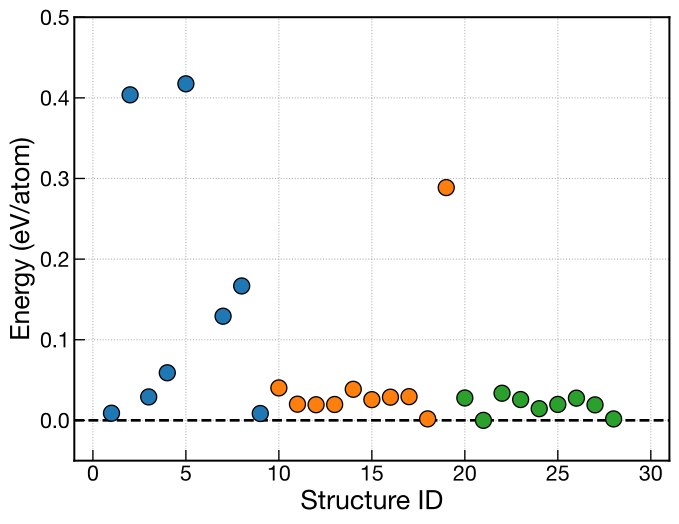
解析と可視化
最終更新日:2026年10月16日
自動エネルギープロット
バージョン1.4.4からは,デフォルトで各世代の計算終了時に自動的にエネルギープロットが行われ, ファイルは下記に保存される.
./data/energy_plot/energy_EA_gen_{gen}.{fig_fotmat}.
バージョン1.5.0以降は,[option]セクションのenergy_output_intervalで出力間隔(世代数)を変更できる.デフォルトは1(毎世代)で,0なら自動出力を無効にする.詳細は入力ファイル > [option] Sectionを参照.
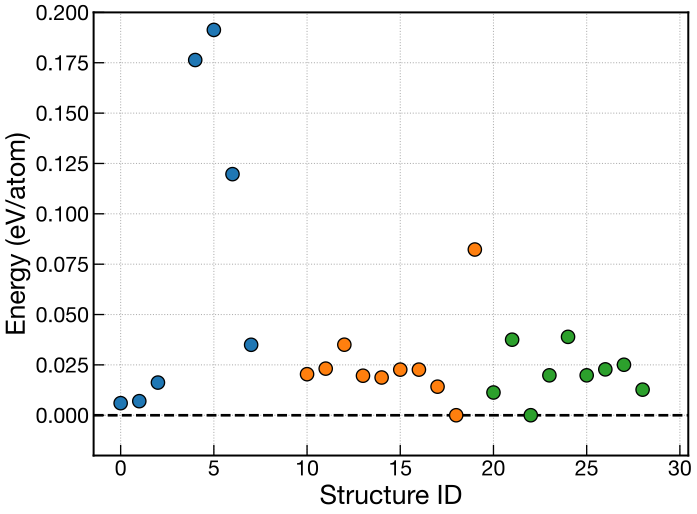
cryspy.inの[visual]セクションで以下の入力変数が指定可能となっている.
入力変数の詳細はこちら CrySPY > Input file > [visual] section.
cryspy-Eplotを用いた再プロット
もしプロットされた図を調整して再プロットしたい場合は,cryspy-Eplotコマンドを使えば簡単に実行できる.
cryspy-Eplotコマンドを用いる場合は,専用の以下の入力変数も利用可能となっている.
plot_min_genplot_max_genref_gen
例えば,2世代目における図を再プロットするには,[visual]セクションを下記のように書く.
cryspy-Eplotを実行すると
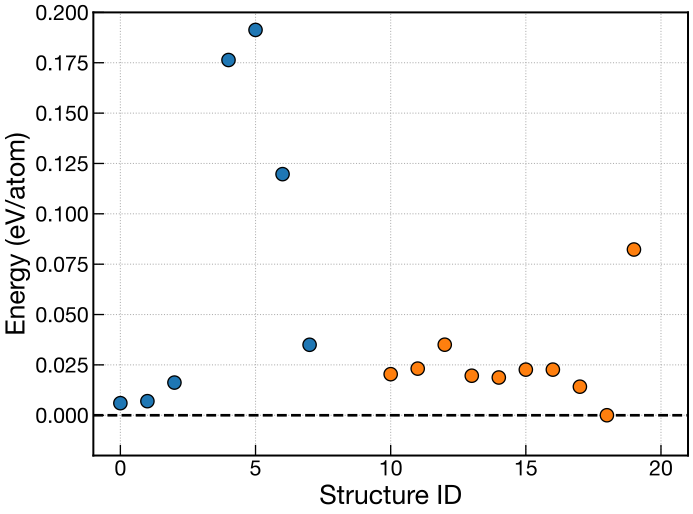
この場合,CrysPYは ./data/energy_plot/energy_EA_gen_{gen}.{fig_fotmat}にファイルを上書き保存する.
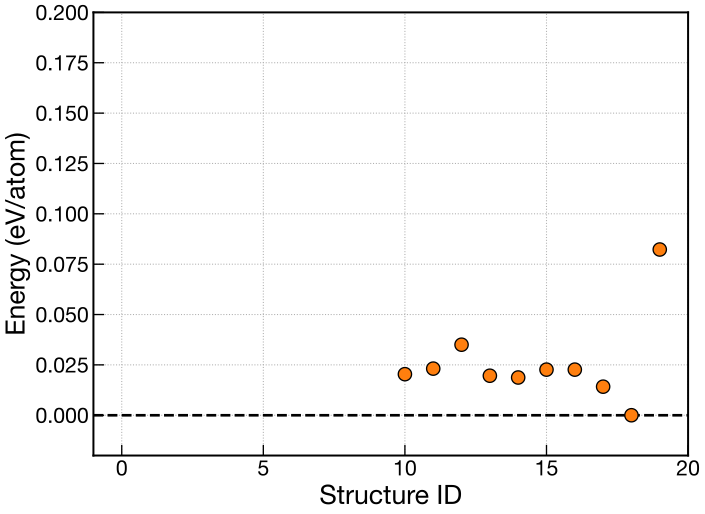
plot_min_genとplot_max_genを用いることで,プロットする世代の範囲を指定することも可能である.
plot_min_genに値が設定された場合,たとえそれが1であっても普段と異なる次のファイルに図が保存される.
./data/energy_plot/energy_EA_gen_{plot_min_gen}-{plot_max_gen}.{fig_fotmat}.
例えば,第2世代時点での結果から,2世代目だけの結果を抜き出すには下記のように行う.
どの時点での世代の結果を用いるか(x軸の最大値に関係)は,ref_genで指定できる.
例えば,ページ最上部の図にあるように,第3世代までの結果から,第2世代目の結果だけ抜き出すには,以下のように設定する.
ref_genが指定されている場合は,ファイル名は以下のようになる.
energy_EA_gen_{plot_min_gen}-{plot_max_gen}_ref_{ref_gen}.{fig_format}.
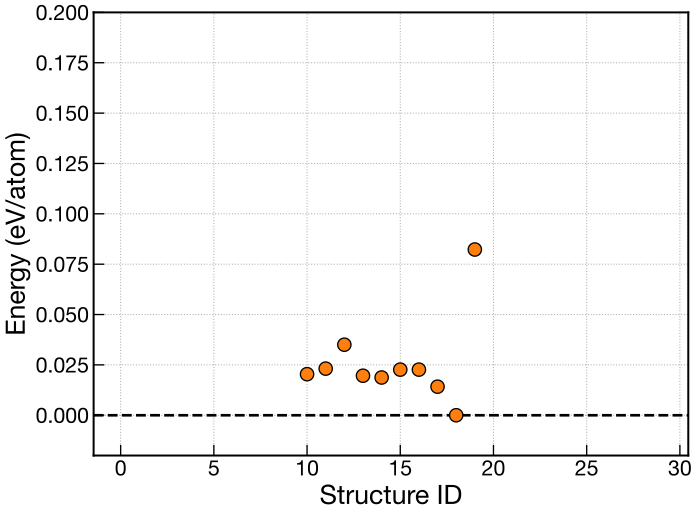
より詳細なデータ解析や,図の編集がしたければ,次に書いてあるようにファイルをダウンロードしてJupyter notebookを使うと良い.
データのダウンロード
ここでは,CrySPYのデータをローカルPCで解析・可視化することを前提としている.
CrySPYをスーパーコンピュータやワークステーションで使用している場合は,データをローカルPCにダウンロードすること.
work や backup ディレクトリは,ファイルサイズが非常に大きくなる可能性があるため,不要であれば削除してよい.
Jupyter Notebook
先ほどダウンロードした結果の中にある data/ ディレクトリに移動する.
その後,CrySPY utilityがローカルにダウンロード してある場合は cryspy_analyzer_EA.ipynb をコピーする.
またはGitHubから直接ダウンロードしてくる(CrySPY_utility/notebook/).
Jupyter を起動し(VScode,Jupyter Lab,Jupyter Notebook など),
セルを順番に実行するだけで,以下のような図を得ることができる.